Kamis, 25 November 2010

2
A7x

Seperti yang aku janjikan dulu, aku akan membuat profil dari personil Avenged Sevenfold dan inilah saatnya. Untuk kalian-kalian semua yang ngefans sama Avenged sevenfold harus tahu juga tentang personilnya. Berikut profilnya.
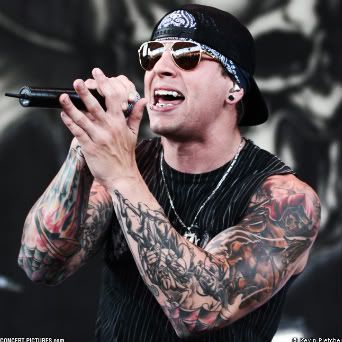
M. Shadows
m
 shadows Pictures, Images and Photos
Lead singer dari Avenged sevenfold sekaligus yang menemukan bandnya. M. Shdows adalah salah satu personil asli dari Avenged Sevenfold. Nama lengkapnya adalah Matthew Charles Sanders. Dia lahir pada tanggal 31 Juli tahun 1981. Dia mendapatkan nama panggungnya karena dia seorang yang “Darker” karakter, tapi kemudian dia tidak mau nama Matt menjadi bagian dari namanya jadi dia lebih suka untuk memutuskan menamai dirinya M. Shadows. Dia mempunyai pacar bernama Valery yang pernah bernyanyi bersama KoRn. Pernah ikut band bernama Succesful Failure. Bisa memainkan drum, gitar, dan piano.

Synyster Gate
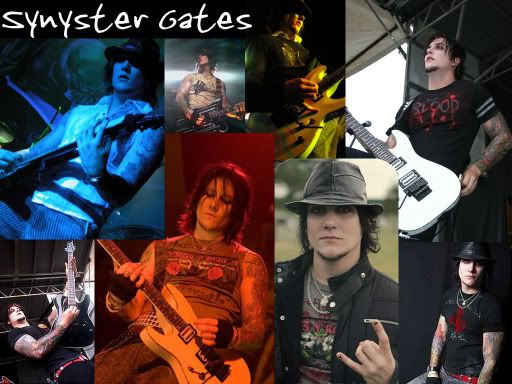
Synyster Gate Collage/wallpaper Pictures, Images and Photos
Lahir 7 Juli tahun 1981 dengan nama lengkap Brian Elwin Haner Jr. Bergabung dengan Avenged Sevenfold pada tahun 2001. Mempunyai proyek sampingan bersama The Rev bernama Pinkly Smooth. Bersekolah di Ocean View High School. Dia mempunyai toko pakaian sendiri bernama Syn Gates Clothing. Dia juga telah memenangkan the Young Shredder Award dan the Guitarist of the Year Award. Synyster Gate juga disponsori oleh Gitar Schecter. Tatto pertamanya adalah nomor satu di jempolnya. Dia pernah menjadi tamu dan rekaman bersama dengan Good Charlotte di lagu The River. Synyster Gate juga mahir bermain piano. Dia dulu ke Musicians Institute di Hollywood California.

Zacky Vengeance
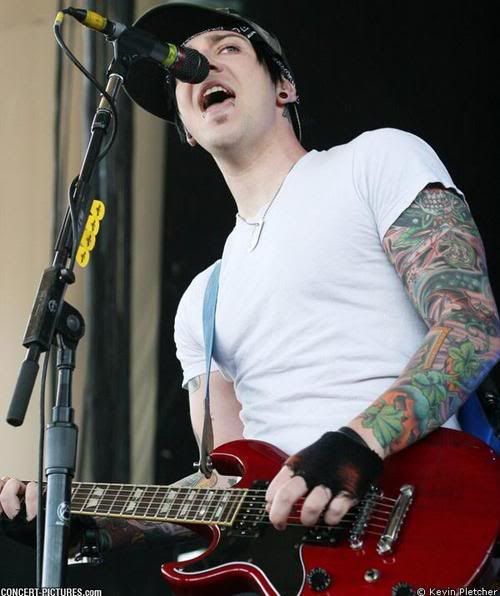
Zacky Vengeance Pictures, Images and Photos
Nama lengkapnya adalah Zachary James Baker. Lahir tanggal 11 Desember 1981. Dia sudah bermain gitar sejak umur 13 tahun menggunakan tangan kiri. Mempunyai saudara bernama Matthew dan mempunyai saudara perempuan bernama Zina. Dia juga mempunyai toko pakaian sendiri seperti Synyster Gate bernama Zacky V Presents. Mempunyai anjing bernama Ichabod C. Vengeance. Disponsori oleh Gitar Schecter. Posisinya sebagai gitar Rythem di Avenged Sevenfold. Dia juga salah satu personil asli Aveged Sevenfold dan menemukannya bersama M. Shadows. Dialah yang membuat julukan atau singkatan A7X.
Johnny Christ
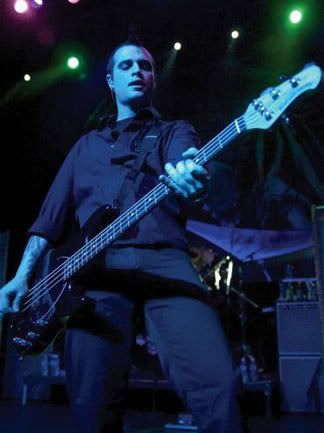
Johnny Christ MOHAWKKK! Pictures, Images and Photos
Lahir pada tanggal 18 November tahun 1984 dengan nama lengkap Jonathan Lewis Seward. Personil termuda di Avenged Sevenfold. Dia tidak bersekolah di SMA yang sama dengan yang lain. Bertemu dengan mereka melalui kakak tertuanya. Johnny adalah Bassist ketiga untuk Avenged Sevenfold. Dia juga personil terpendek di band hanya 5’4″.
The Reverend Tholomew Plague
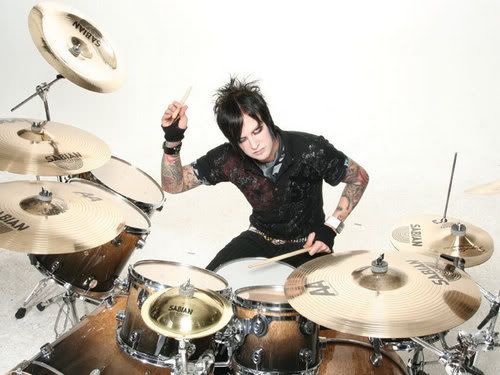
the rev 3 Pictures, Images and Photos
Lahir pada tanggal 9 Februari tahun 1981 dengan nama lengkap James Owen Sullivan. Dia mendapatkan drum setnya sendiri pada umur 3 tahun. Dia juga pernah dikeluarkan dari Sekolah Katolik pada tahun ke-3. Mempunyai proyek sampingan bersama Synyster Gate bernama Pinkly Smooth, yang mana dia Lead Singernya dan dia juga bermain drum untuk band itu. The Rev juga yang menulis lagu baru Avenged Sevenfod berjudul A Little Piece of Heaven. Dia juga yang menemukan suara tertawa, nyanyian, dan teriakan di dalamnya. Saat dia masih remaja dia pernah terlihat berjalan-jalan menggunakan kimono berwarna cerah.
Di atas tadi adalah profil dari personil Avenged Sevenfold yang aku tahu. Maaf bila ada kesalahan. kalau ada kritik & saran tulis aja di bawah ini. Have a Nice Day ^_^
Minggu, 14 November 2010

0
Dream theater

Dream Theater dibentuk pada bulan September 1985, ketika gitaris John Petrucci dan bassis John Myung memutuskan untuk membentuk sebuah band untuk mengisi waktu luang mereka ketika bersekolah di Berklee College of Music di Boston. Mereka lalu bertemu seorang pemain drum, Mike Portnoy, di salah satu ruang latihan di Berklee, dan setelah dua hari negosiasi, mereka berhasil mengajak Mike Portnoy untuk bergabung. Setelah itu, mereka bertiga ingin mengisi dua tempat kosong di band tersebut, dan Petrucci bertanya kepada teman band, Kevin Moore, untuk menjadi pemain keyboard. Dia setuju, dan ketika Chris Collins diajak untuk menjadi vokalis, band tersebut sudah komplit..
Jumat, 12 November 2010

1
Cara menambah Laman statis Di blog anda

Menambah Halaman Statis Pada Blogger
Om Widy
| 28 March 2010 | 01:30
Total Read
1124
Total Comment
0
1 dari 1 Kompasianer menilai Bermanfaat.
umlah halaman Blogspot bisa di modifikasi dengan menambah Halaman Statis. Blog dengan blogger ini bisa di set mirip seperti website dengan menambah halaman statis tersebut, yang bisa ditempatkan di bagian atas sebagai Tab, atau di sidebar sebagai tautan/link. Masuklah ke Blog anda, pilih Menu Posting, pilih Edit Laman, pilih menu Laman Baru dan mulailah meberi judul laman dan menulis isinya. Ingat Laman ini sifatnya statis, jadi isinya sebaiknya hal-hal yang bersifat tetap tidak berubah menurut waktu, seperti info blog, kontak, atau hal lain yang sifatnya tetap

Setelah memilih Laman Baru akan muncul :

Kamis, 11 November 2010

0
Bagaimana Cara Mengganti Tampilan Tema Blog


oleh japestinho
Bagaimana Cara Mengganti Tampilan Tema Blog
Yap tiga postingan sebelumnya, Bloggingly sudah membahas tentang disain atau tampilan blog. Mulai dari kenapa aspek disain itu perlu diperhatikan dalam berblogging-ria dan juga pilihan mana yang lebih anda suka, disain tema sendiri atau disain tema orang lain. Dan saya yakin pasti anda sudah punya persepsi tentang disain tampilan blog anda dan pilihan yang tepat untuk blog anda.
Langsung saja, pada postingan kali ini saya ingin berbagi cara untuk mengganti tema blog anda. Mungkin bagi yang sudah pernah melakukan pergantian tema di wordpress, blogspot, atau blog-blog lainnya tentunya bukan menjadi masalah untuk mengganti tema blognya masing-masing. Tapi tak ada salahnya jika saya sedikit mengulangnya kembali untuk anda :D
Cara mengganti tema di WordPress.com dan WordPress Self Hosted
Sejalan dengan versi wordpress yang sudah mencapai 2.8 dengan salah satu kemampuan tambahan untuk menginstall tema baru, anda tidak lagi perlu mengakses file server blog anda melalui FTP untuk mengupload tema baru ke dalam direktori theme anda. Saya asumsikan anda menggunakan WordPress Self Hosted karena cara yang sama akan bisa digunakan untuk wordpress.com dengan perbedaan tidak bisa menambah tema sendiri pada wordpress.com
Pertama siapkanlah tema yang sudah anda buat ata pilih untuk dijadikan tema blog anda
Kemudian masuklah ke dashboard blog anda
Lalu pilih appearance dan masuk ke dalam tab Add New Theme
Di dalamnya anda akan melihat tampilan search jika anda ingin mencari tema yand sudah disediakan wordpress dengan berbagai filter fiturnya
Jika anda ingin menginstall tema barunya klik lah tab Upload
Lalu browse file tema blog anda dalam format .zip dan wordpress akan mengekstraknya secara otomatis nantinya
Kalau sudah terpilih maka pilihan install now akan muncul lalu klik tombol tersebut
Setelah proses upload selesai maka dibawah tulisan Theme Installed successfully bisa anda lihat ada preview, activate, dan return to themes page. Klik activate untuk langsung mengaktifkan tampilan blog anda yang baru.
Jika sudah akses lah halaman home blog anda untuk melihat perubahan yang terjadi pada blog wordpress anda.
Cara Mengganti Tema di Blogspot
Akseslah blog blogspot anda
Setelah masuk ke dashboard anda, lihatlah Layout di sebelah tulisan Settings dan klik
Jika anda belum memiliki template blogspotnya masuklah ke tab Pick New Template dan didalamnya anda bisa memilih template blogspot yang anda inginkan.
Kalau anda memiliki template blogspot dengan rancangan sendiri klik lah tab Edit HTML
Setelah masuk anda akan melihat barisan coding untuk template halaman blogspot
Hal penting yang perlu anda lakukan adalah menyimpan file .xml template sebelumnya agar jika terjadi suatu yang tidak diinginkan anda bisa melakukan restore kembali. Download Full Template untuk memback-upnya
Jika sudah, klik lah browse untuk mencari template yang sudah anda siapkan kemudian upload
Dan jika berhasil anda akan melihat tampilan coding baru dari template yang sudah anda upload. Lalu save template tersebut.
Kini halaman blogspot anda sudah berganti dengan tampilan yang baru :D
Beberapa situs yang menyediakan tema-tema untuk wordpress dan blogger baik free atau premium theme.
http://topwpthemes.com/
themeforest.net
http://www.wpthemespot.com/
50 Free WordPress Themes Buatan Blogger Indonesia http://zamdesign.wordpress.com/2008/11/18/50-free-wordpress-themes-buatan-blogger-indonesia/
www.woothemes.com/
http://www.premiumwp.com/
http://www.blogohblog.com/
http://www.bloggertemplates.org/
http://btemplates.com/
http://www.deluxetemplates.net/
Well, jika anda sudah tidak sabar untuk mencobanya langsung saja ganti tema atau template anda dengan tampilan yang fresh :D
Happy Blogging! :D
Blog Theme Design by liamuk7
Yap, tiga postingan sebelumnya, Bloggingly sudah membahas tentang disain atau tampilan blog. Mulai dari kenapa aspek disain itu perlu diperhatikan dalam berblogging-ria dan juga pilihan mana yang lebih anda suka, disain tema sendiri atau disain tema orang lain serta apa yang anda butuhkan untuk mendisain tema blog anda. Dan saya yakin pasti anda sudah punya persepsi tentang disain tampilan blog anda dan pilihan yang tepat untuk blog anda.
Langsung saja, pada postingan kali ini saya ingin berbagi cara untuk mengganti tema blog anda. Mungkin bagi yang sudah pernah melakukan pergantian tema di wordpress, blogspot, atau blog-blog lainnya tentunya bukan menjadi masalah untuk mengganti tema blognya masing-masing. Tapi tak ada salahnya jika saya sedikit mengulangnya kembali untuk anda :D

Cara mengganti tema di WordPress.com dan WordPress Self Hosted

Sejalan dengan versi wordpress yang sudah mencapai 2.8 dengan salah satu kemampuan tambahan untuk menginstall tema baru, anda tidak lagi perlu mengakses file server blog anda melalui FTP untuk mengupload tema baru ke dalam direktori theme anda. Saya asumsikan anda menggunakan WordPress Self Hosted karena cara yang sama akan bisa digunakan untuk wordpress.com dengan perbedaan tidak bisa menambah tema sendiri pada wordpress.com
  1. Pertama siapkanlah tema yang sudah anda buat ata pilih untuk dijadikan tema blog anda
  2. Kemudian masuklah ke dashboard blog anda
  3. Lalu pilih appearance dan masuk ke dalam tab Add New Theme
  4. Di dalamnya anda akan melihat tampilan search jika anda ingin mencari tema yand sudah disediakan wordpress dengan berbagai filter fiturnya
  5. Jika anda ingin menginstall tema barunya klik lah tab Upload
  6. Lalu browse file tema blog anda dalam format .zip dan wordpress akan mengekstraknya secara otomatis nantinya
  7. Kalau sudah terpilih maka pilihan install now akan muncul lalu klik tombol tersebut
  8. Setelah proses upload selesai maka dibawah tulisan Theme Installed successfully bisa anda lihat ada preview, activate, dan return to themes page. Klik activate untuk langsung mengaktifkan tampilan blog anda yang baru.
  9. Jika sudah akses lah halaman home blog anda untuk melihat perubahan yang terjadi pada blog wordpress anda.

Cara Mengganti Tema di Blogspot

  1. Akseslah blog blogspot anda
  2. Setelah masuk ke dashboard anda, lihatlah Layout di sebelah tulisan Settings dan klik
  3. Jika anda belum memiliki template blogspotnya masuklah ke tab Pick New Template dan didalamnya anda bisa memilih template blogspot yang anda inginkan.
  4. Kalau anda memiliki template blogspot dengan rancangan sendiri klik lah tab Edit HTML
  5. Setelah masuk anda akan melihat barisan coding untuk template halaman blogspot
  6. Hal penting yang perlu anda lakukan adalah menyimpan file .xml template sebelumnya agar jika terjadi suatu yang tidak diinginkan anda bisa melakukan restore kembali. Download Full Template untuk memback-upnya
  7. Jika sudah, klik lah browse untuk mencari template yang sudah anda siapkan kemudian upload
  8. Dan jika berhasil anda akan melihat tampilan coding baru dari template yang sudah anda upload. Lalu save template tersebut.
  9. Kini halaman blogspot anda sudah berganti dengan tampilan yang baru :D

Beberapa situs yang menyediakan tema-tema untuk wordpress dan blogger baik free atau premium theme.

Well, jika anda sudah tidak sabar untuk mencobanya langsung saja ganti tema atau template anda dengan tampilan yang fresh :D
Happy Blogging! :D
Dapatkan update harian bloggingly GRATIS di RSS Reader anda! Subscribe sekarang RSS FEED BLOGGINGLY !
 
mZ oUtSidE's Blog | © 2010 by DheTemplate.com | Supported by Promotions And Coupons Shopping & WordPress Theme 2 Blog